 小小程日记-笔记分享
CloudPan189 Share 快速开始文档
CloudPan189 Share 快速开始文档
本文档支持 docker 容器和 Linux 二进制文件两种部署方式。
项目简介
项目地址:https://github.com/xxcheng123/cloudpan189-share
CloudPan189 Share 是一个基于天翼云盘的文件分享管理系统,支持通过订阅链接批量管理和浏览天翼云盘中的共享文件。主要功能包括:
- 支持天翼云盘扫码登录授权
- 支持订阅类型和分享类型链接管理
- 提供 Web 界面进行文件浏览和管理
- 多线程流式加速浏览视频
环境要求
- Docker 部署:Docker 环境
- Linux 部署:Linux / macOS 系统
- 服务器或本地主机
- 天翼云盘 APP(用于扫码授权)
安装部署
方式一:Docker 部署(推荐)
1. 创建工作目录
# 创建工作目录和数据目录
mkdir -p /opt/cloudpan189-share
mkdir -p /opt/cloudpan189-share/data

# 切换到工作目录
cd /opt/cloudpan189-share
2. 启动容器
使用官方镜像:
docker run -d \
  --name cloudpan189-share \
  -p 12395:12395 \
  -v $(pwd)/data:/app/data \
  --restart unless-stopped \
  xxcheng123/cloudpan189-share:latest
使用镜像代理(推荐):
docker run -d \
  --name cloudpan189-share \
  -p 12395:12395 \
  -v $(pwd)/data:/app/data \
  --restart unless-stopped \
  docker.1ms.run/xxcheng123/cloudpan189-share:latest
3. 验证部署
检查容器运行状态:
docker ps | grep cloudpan189-share查看容器日志:
docker logs cloudpan189-share方式二:Linux 二进制部署
1. 下载程序
# 下载(请根据您的系统架构选择对应的版本)
# Linux AMD64
curl -L -o share.tar.gz https://github.com/xxcheng123/cloudpan189-share/releases/latest/download/share-linux-amd64.tar.gz

# Linux ARM64
curl -L -o share.tar.gz https://github.com/xxcheng123/cloudpan189-share/releases/latest/download/share-linux-arm64.tar.gz

# macOS AMD64
curl -L -o share.tar.gz https://github.com/xxcheng123/cloudpan189-share/releases/latest/download/share-darwin-amd64.tar.gz

# macOS ARM64 (Apple Silicon)
curl -L -o share.tar.gz https://github.com/xxcheng123/cloudpan189-share/releases/latest/download/share-darwin-arm64.tar.gz

# Windows AMD64
curl -L -o share.zip https://github.com/xxcheng123/cloudpan189-share/releases/latest/download/share-windows-amd64.zip
2. 解压和配置
# 解压
tar -xzf share.tar.gz

# 添加执行权限(如果需要)
chmod +x share-linux-amd64
3. 配置文件设置(可选)
编辑 etc/config.yaml 文件
默认配置如下
port: 12395
dbFile: "data/share.db"
logPath: "logs"
配置说明:
port: Web 服务监听端口,默认 12395dbFile: 数据库文件路径,相对于程序运行目录logPath: 日志文件存储路径
4. 运行程序
# 运行(Web 界面将在 http://localhost:12395 可用)
./share-linux-amd64
5. 后台运行(可选)
# 使用 nohup 后台运行
nohup ./share-linux-amd64 > cloudpan189-share.log 2>&1 &

# 或者使用 screen
screen -S cloudpan189-share
./share-linux-amd64
# 按 Ctrl+A+D 退出 screen 会话

# 查看后台进程
ps aux | grep share-linux-amd64
6. 创建系统服务(可选)
创建 systemd 服务文件:
sudo tee /etc/systemd/system/cloudpan189-share.service > /dev/null <<EOF
[Unit]
Description=CloudPan189 Share Service
After=network.target

[Service]
Type=simple
User=root
WorkingDirectory=/opt/cloudpan189-share
ExecStart=/opt/cloudpan189-share/share-linux-amd64
Restart=always
RestartSec=5

[Install]
WantedBy=multi-user.target
EOF
启用和启动服务:
# 重新加载 systemd 配置
sudo systemctl daemon-reload

# 启用服务(开机自启)
sudo systemctl enable cloudpan189-share

# 启动服务
sudo systemctl start cloudpan189-share

# 查看服务状态
sudo systemctl status cloudpan189-share

# 查看服务日志
sudo journalctl -u cloudpan189-share -f
初始化配置
1. 访问管理界面
浏览器访问:http://服务器IP:12395
注意:如果是本地部署,可以访问
http://localhost:12395
2. 系统初始化
首次访问会自动进入初始化页面:
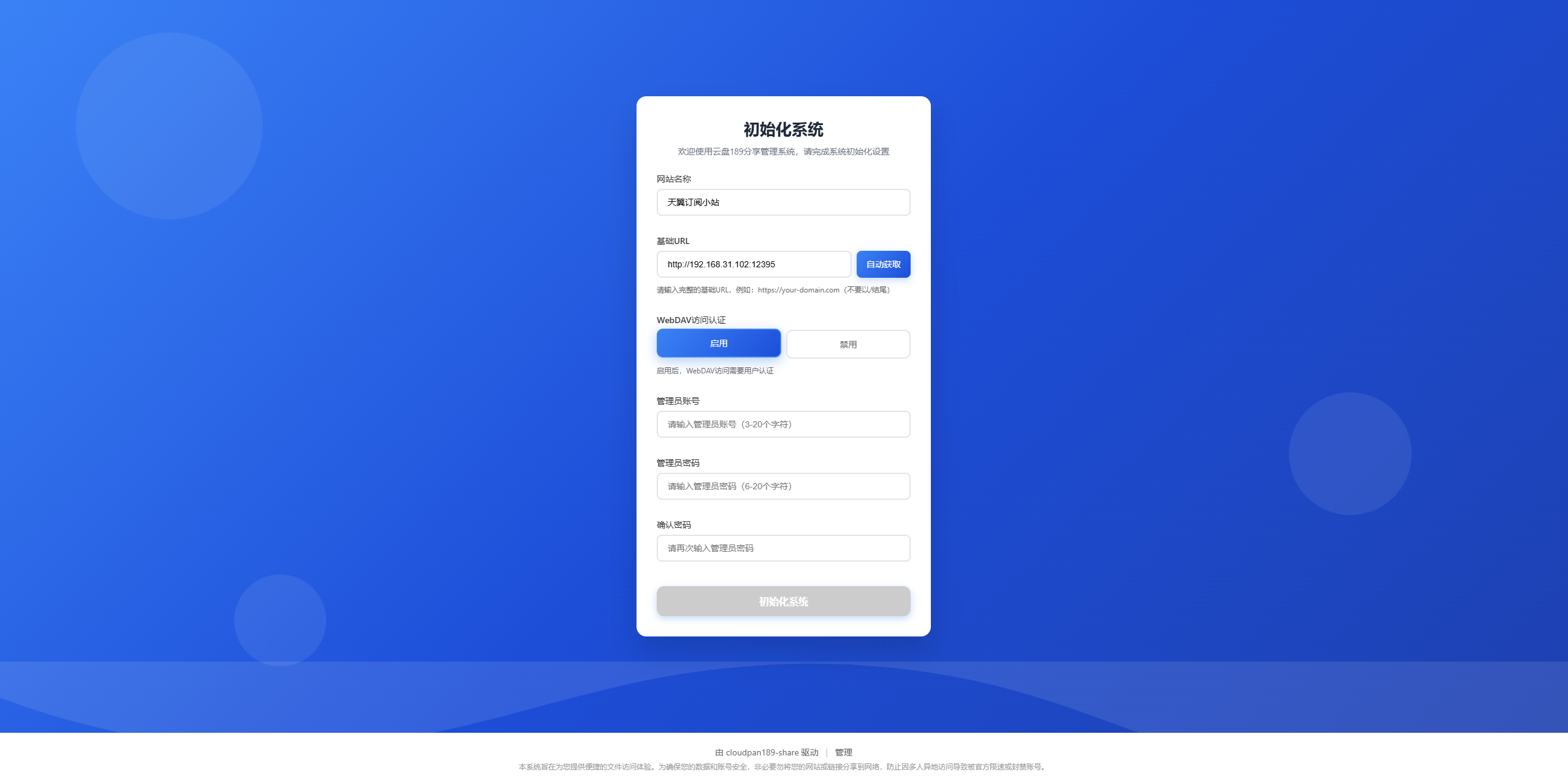
按照提示配置以下信息:
- 管理员用户名:自定义管理员账号
- 管理员密码:设置强密码
- 确认密码:再次输入密码确认
⚠️ 重要提示:请务必记录好管理员账号密码,忘记后需要重新初始化系统!
3. 登录系统
初始化完成后会跳转到登录页面:
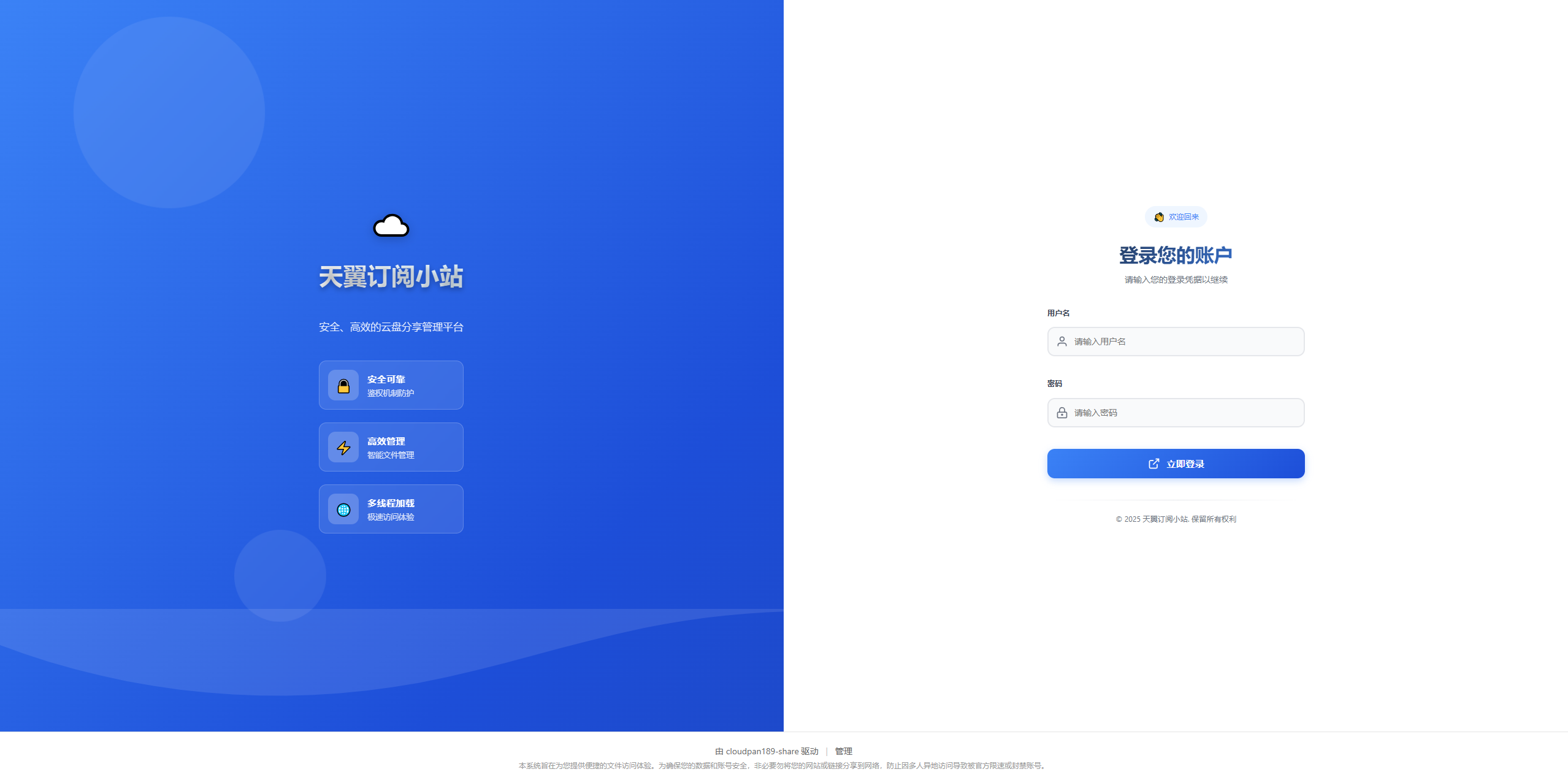
输入刚才设置的管理员账号密码进行登录。
功能配置
1. 仪表盘概览
登录成功后会进入仪表盘页面:
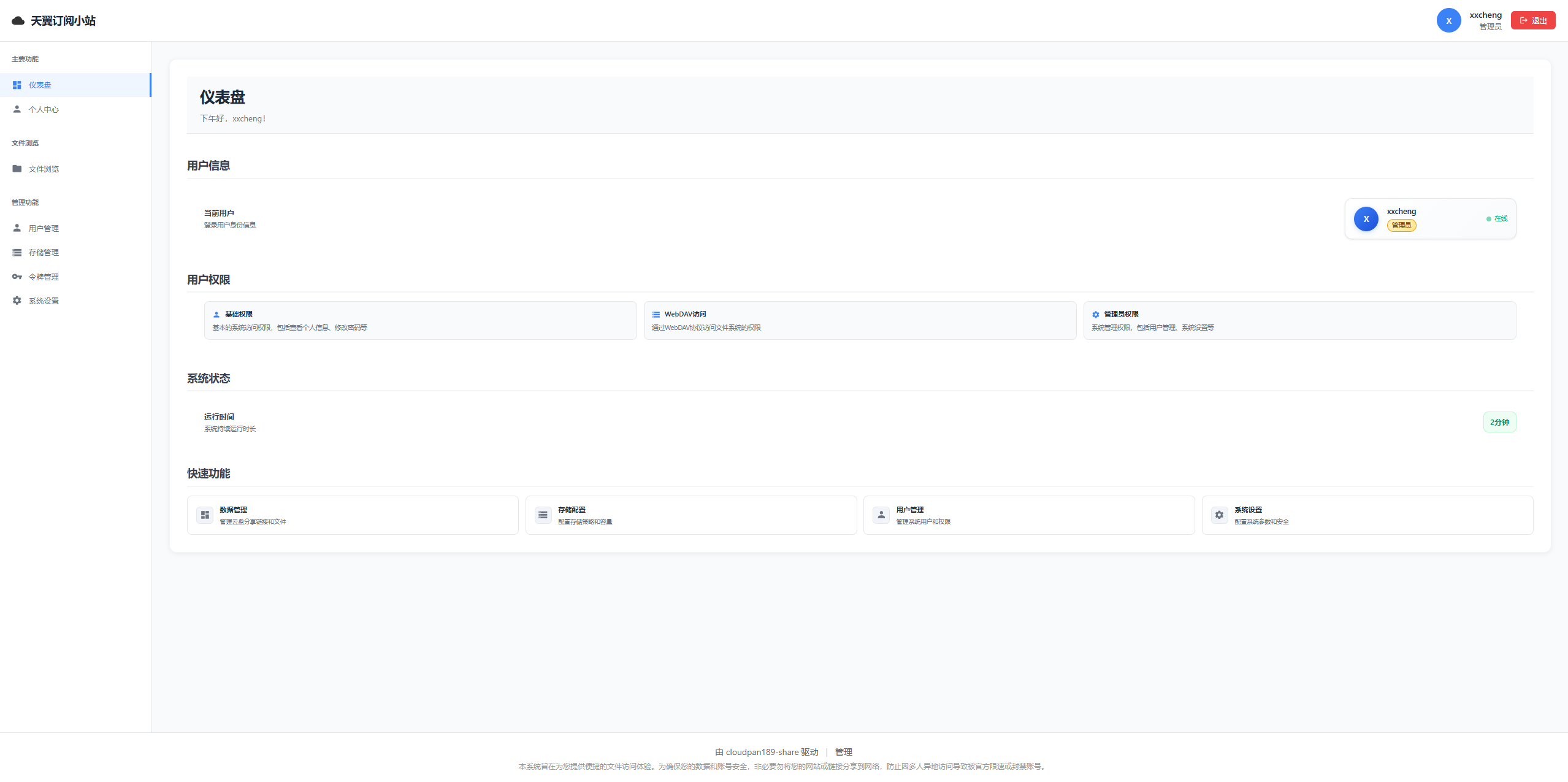
仪表盘显示系统运行状态和统计信息。
2. 令牌管理
什么是令牌?
令牌是天翼云盘账号的授权凭证,用于获取文件下载地址。为了保护账号安全,系统采用扫码授权方式,令牌有效期为30天。
添加令牌步骤
步骤1:进入令牌管理
点击左侧菜单 "令牌管理" → "添加新令牌"
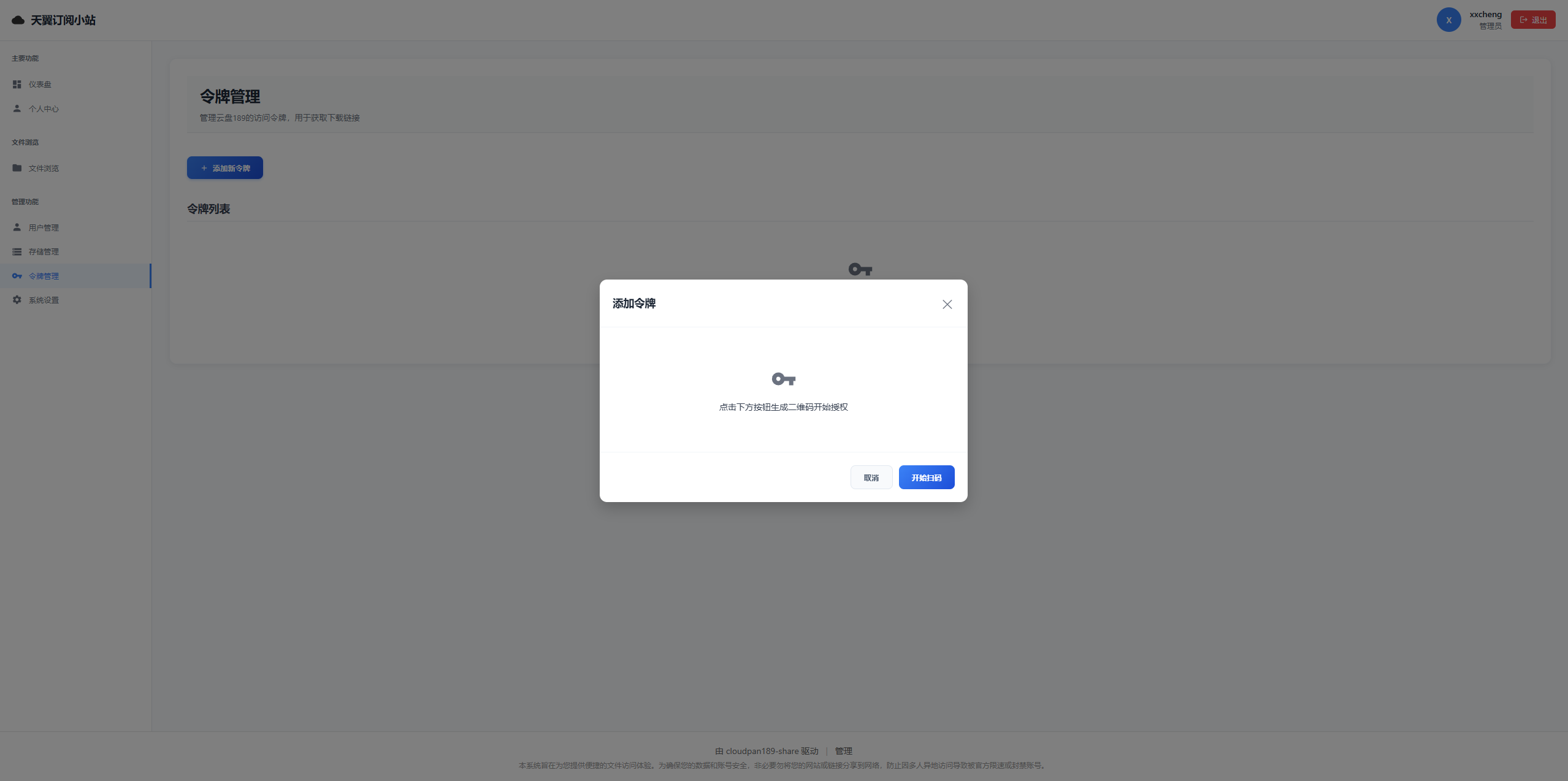
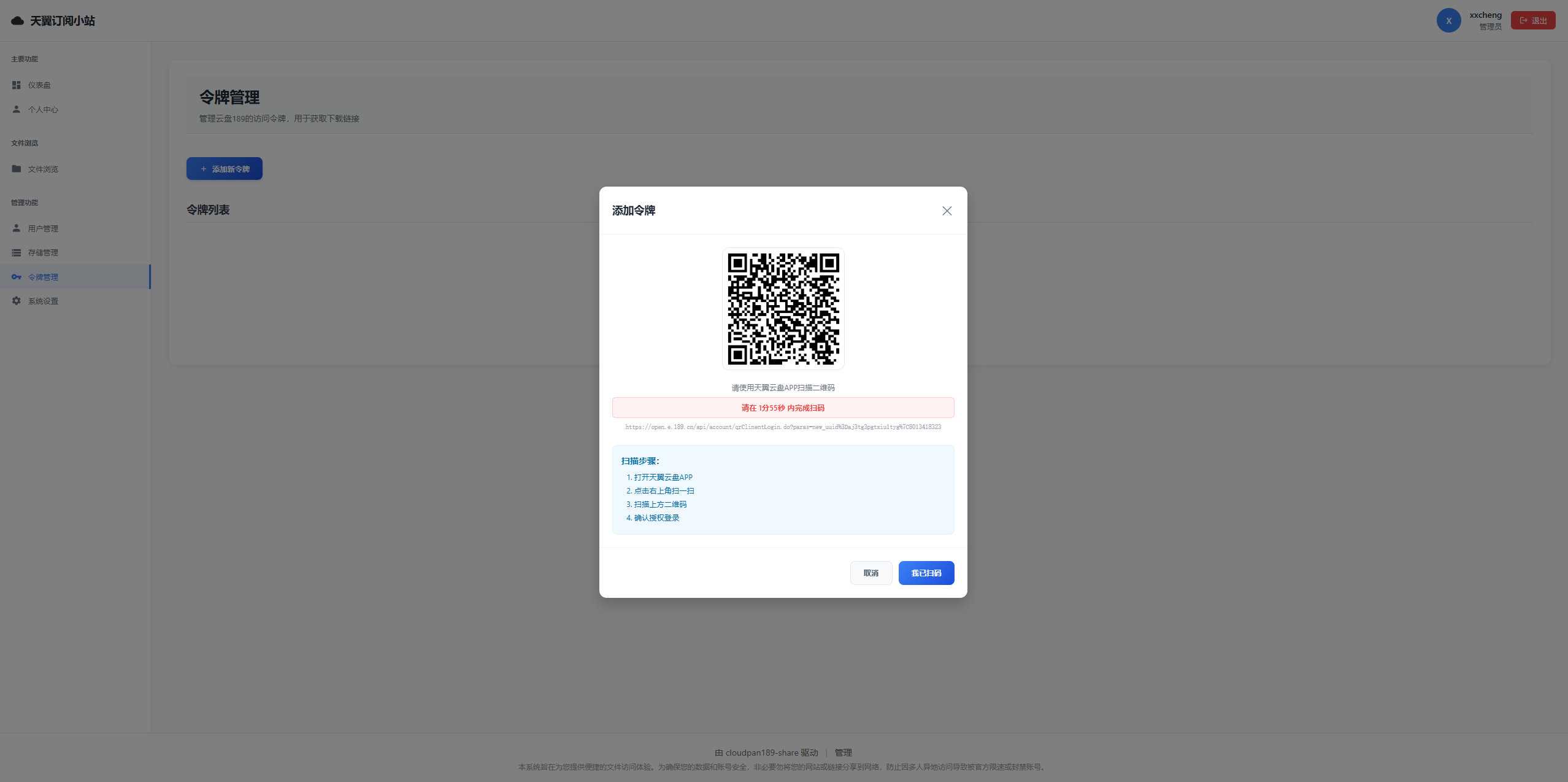
步骤2:扫码授权
- 页面会显示二维码
- 打开手机天翼云盘APP
- 使用APP扫描二维码
- 在APP中确认授权
- 点击页面上的"我已扫码"按钮
- 等待页面自动刷新完成授权
步骤3:验证令牌
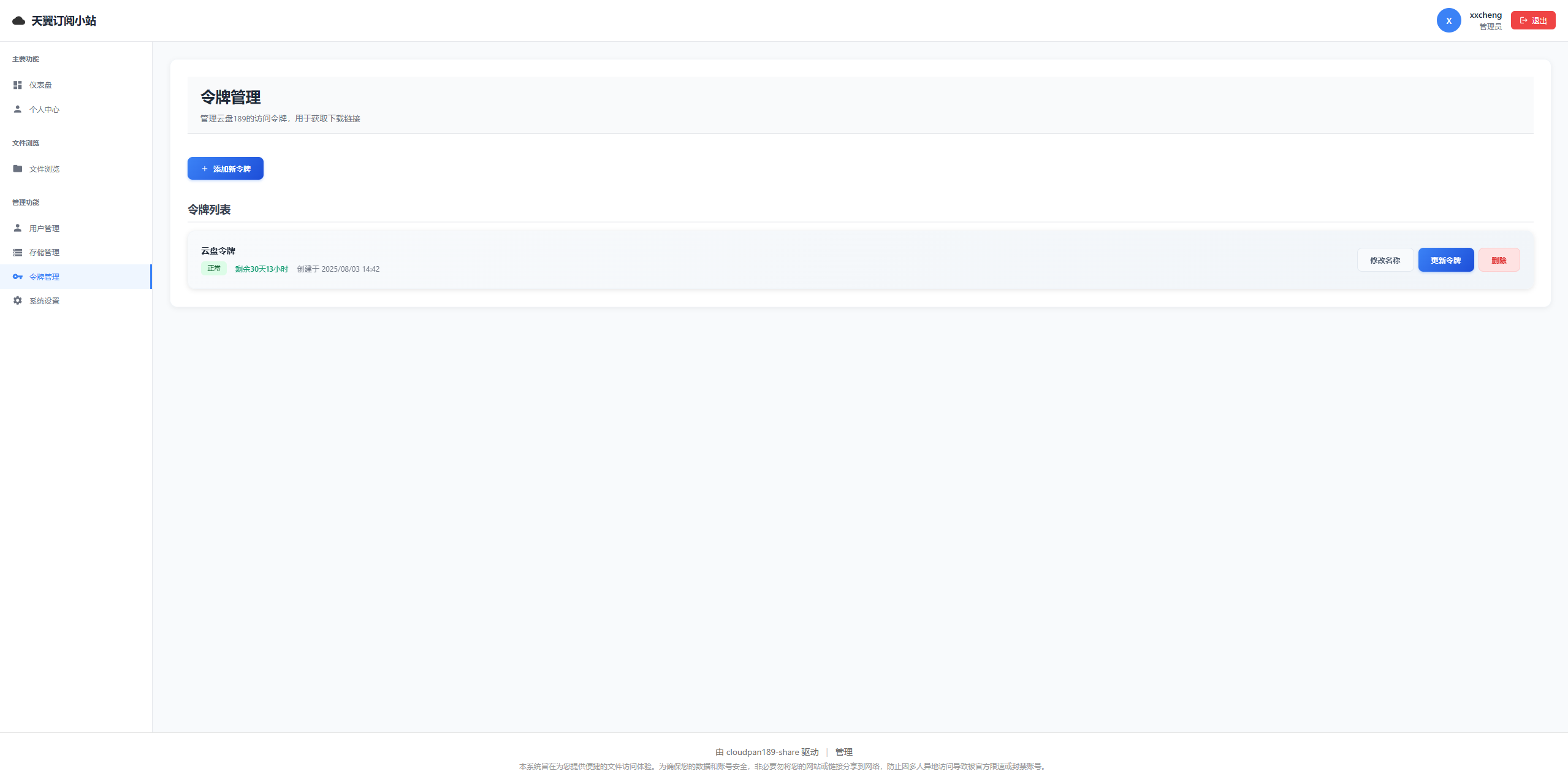
授权成功后,令牌列表会显示新添加的令牌信息:
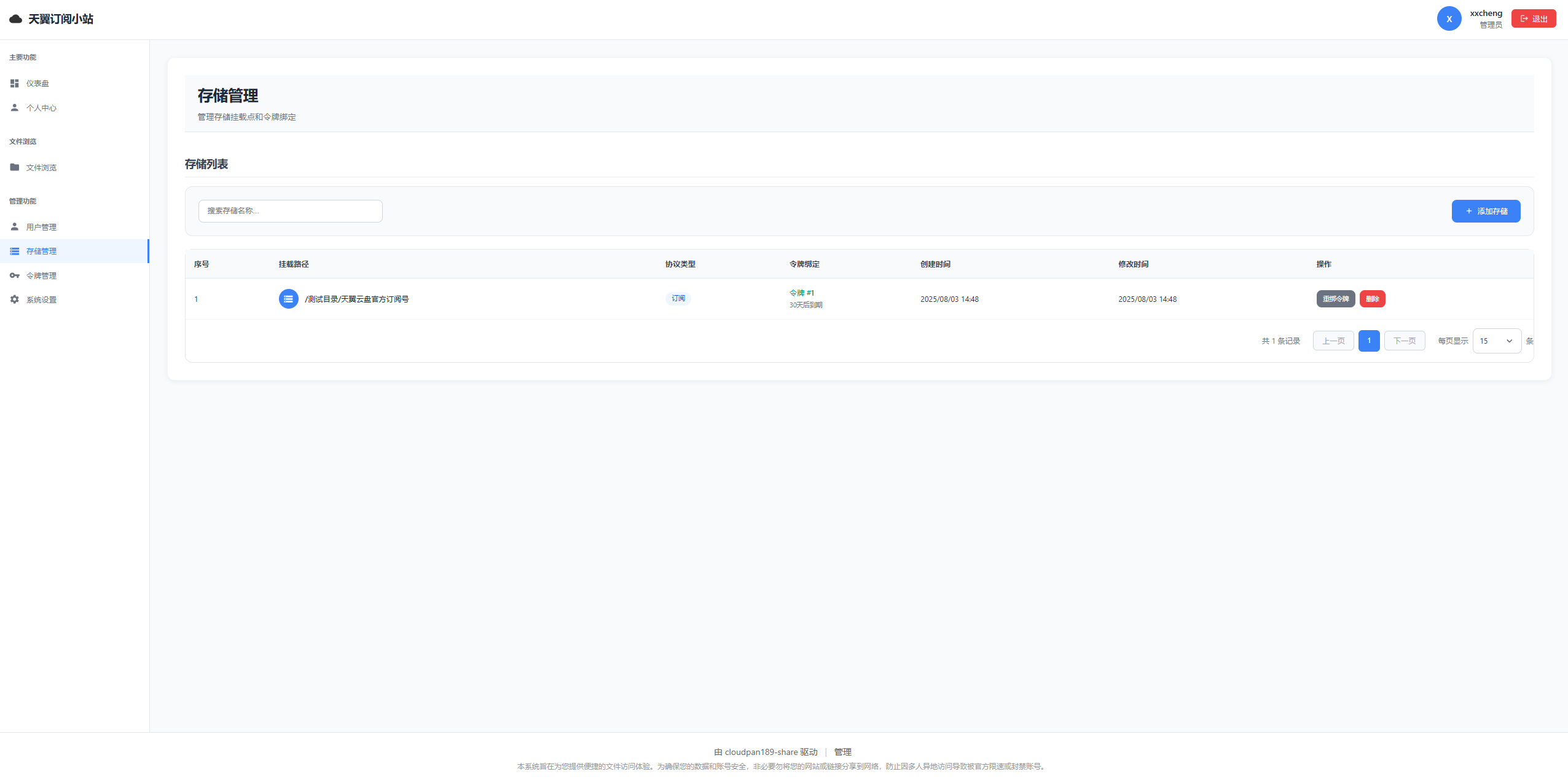
3. 存储管理
支持的存储类型
系统支持两种类型的天翼云盘链接:
- 订阅类型:订阅号的内容
- 分享类型:普通的分享链接
添加存储步骤
步骤1:进入存储管理
点击左侧菜单 "存储管理" → "添加存储"
步骤2:配置存储信息
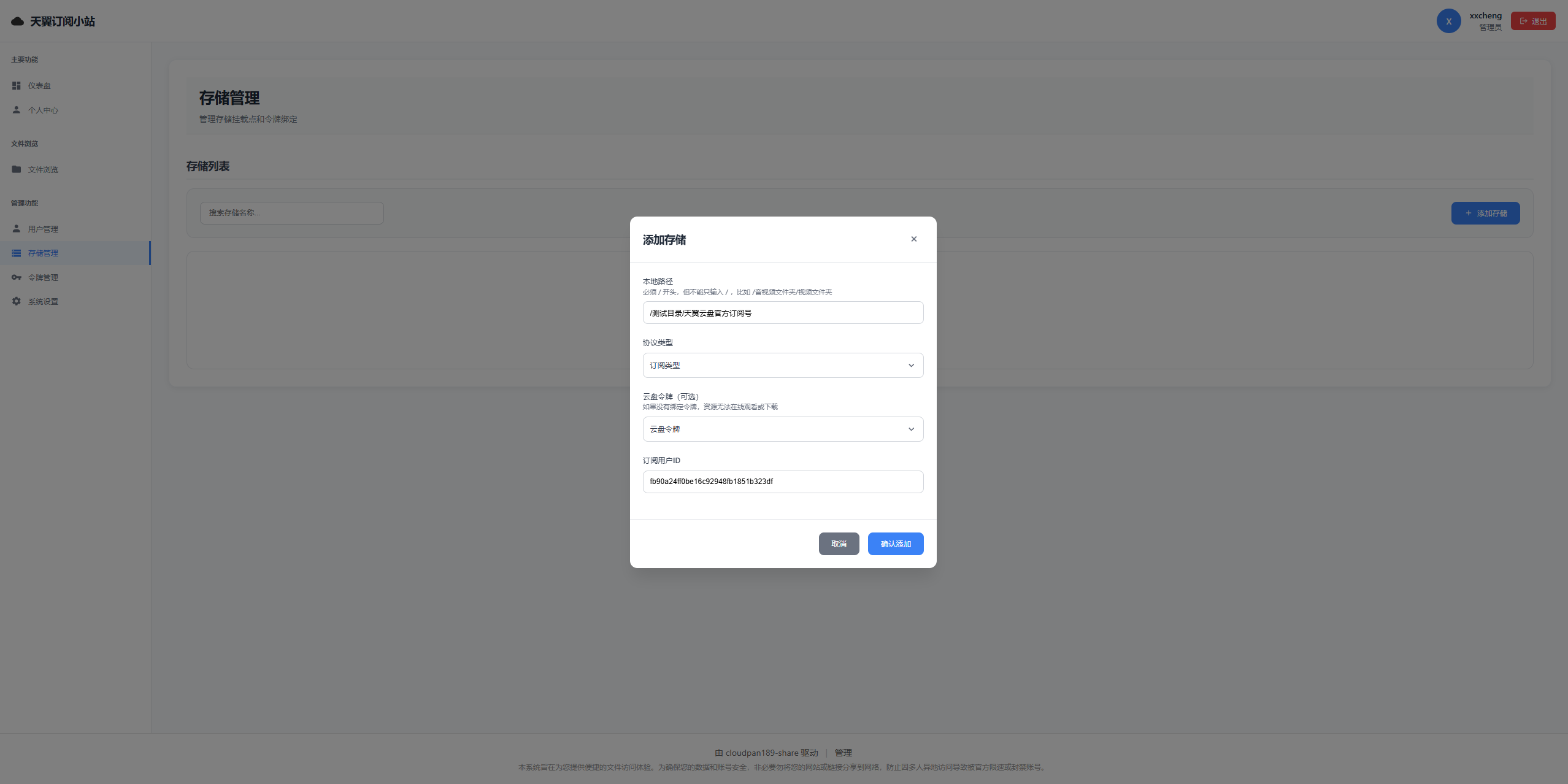
填写以下信息:
- 存储名称:自定义存储名称,便于识别
- 存储类型:选择"订阅类型"或"分享类型"
- 关联令牌:选择之前添加的令牌
订阅类型配置
步骤3:获取订阅用户ID
以天翼云盘官方订阅号为例:
订阅链接:https://content.21cn.com/h5/subscrip/index.html#/pages/own-home/index?uuid=fb90a24ff0be16c92948fb1851b323df

订阅用户ID:fb90a24ff0be16c92948fb1851b323df
配置信息:
- 订阅用户ID:从订阅链接中提取的UUID(如上例中的
fb90a24ff0be16c92948fb1851b323df)
分享类型配置
分享链接格式示例:
https://cloud.189.cn/t/fieiyq6bErum(访问码:zfr5)解析分享链接:
- 分享码:
fieiyq6bErum(链接中/t/后面的部分) - 访问码:
zfr5(括号中的访问码,如果没有则留空)
配置步骤:
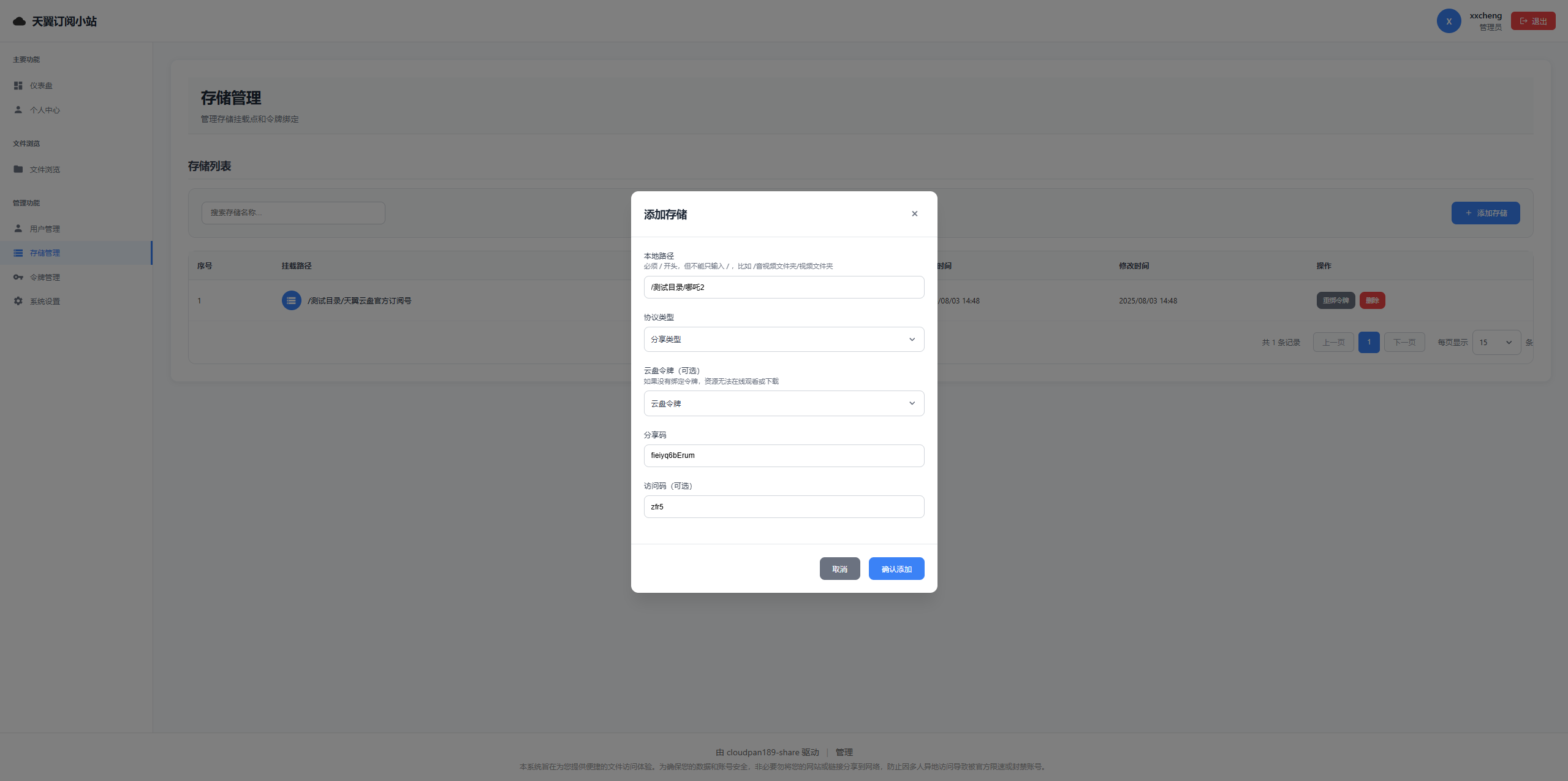
- 存储类型:选择"分享类型"
- 分享码:填入从链接中提取的分享码(如:
fieiyq6bErum) - 访问码:填入访问码(如:
zfr5),如果分享链接没有访问码则留空 - 关联令牌:选择之前添加的令牌
常见分享链接格式:
| 链接格式 | 分享码提取 | 访问码提取 |
|---|---|---|
https://cloud.189.cn/t/ABC123 |
ABC123 |
无 |
https://cloud.189.cn/t/ABC123(访问码:1234) |
ABC123 |
1234 |
⚠️ 注意事项:
- 分享码是必填项,从分享链接中的
/t/后面提取- 访问码是可选项,只有当分享链接设置了访问码时才需要填写
- 如果分享链接已失效或访问码错误,将无法正常获取文件列表
步骤4:确认添加
配置完成后点击"确认添加"按钮。
4. 文件浏览
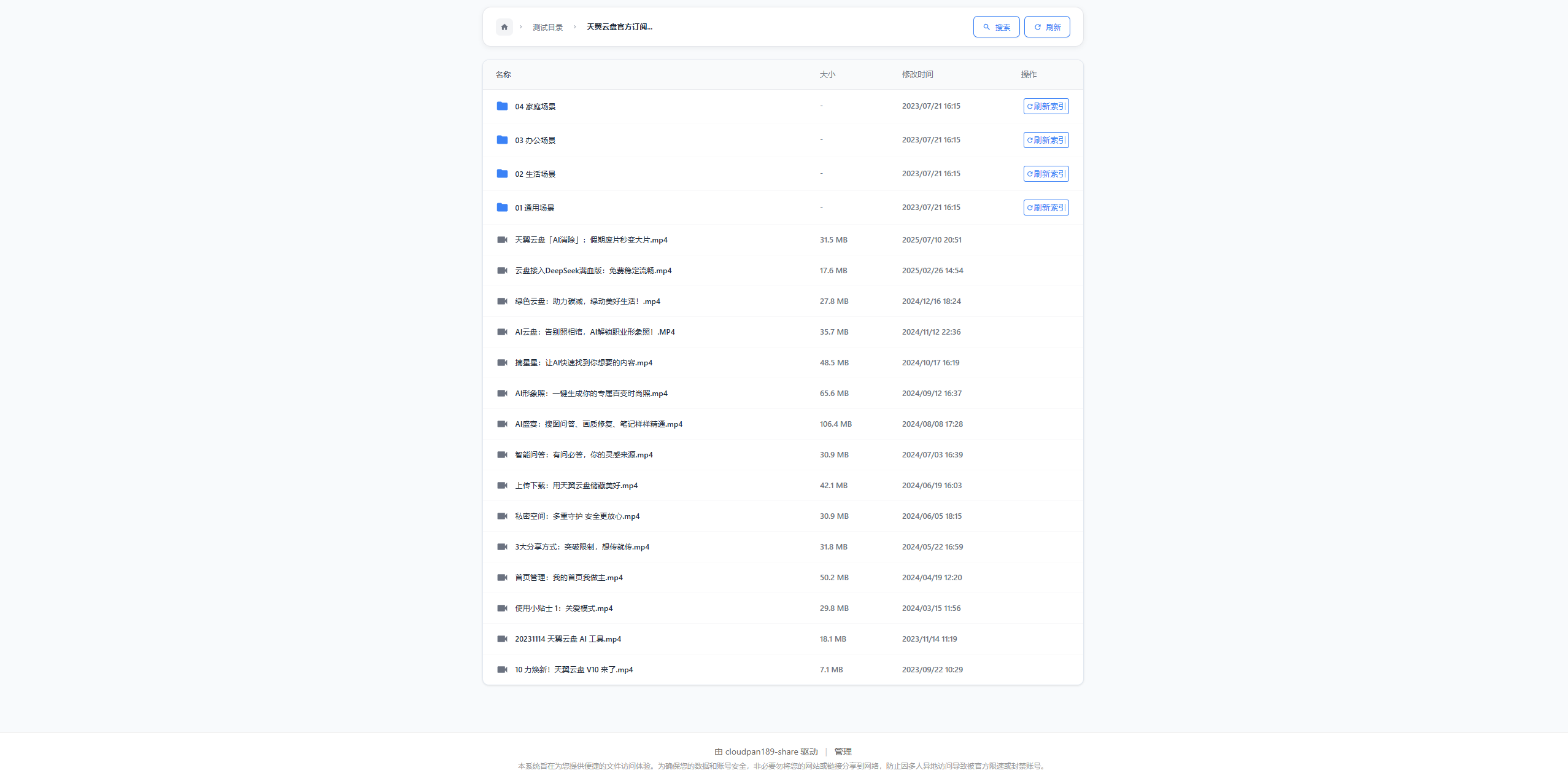
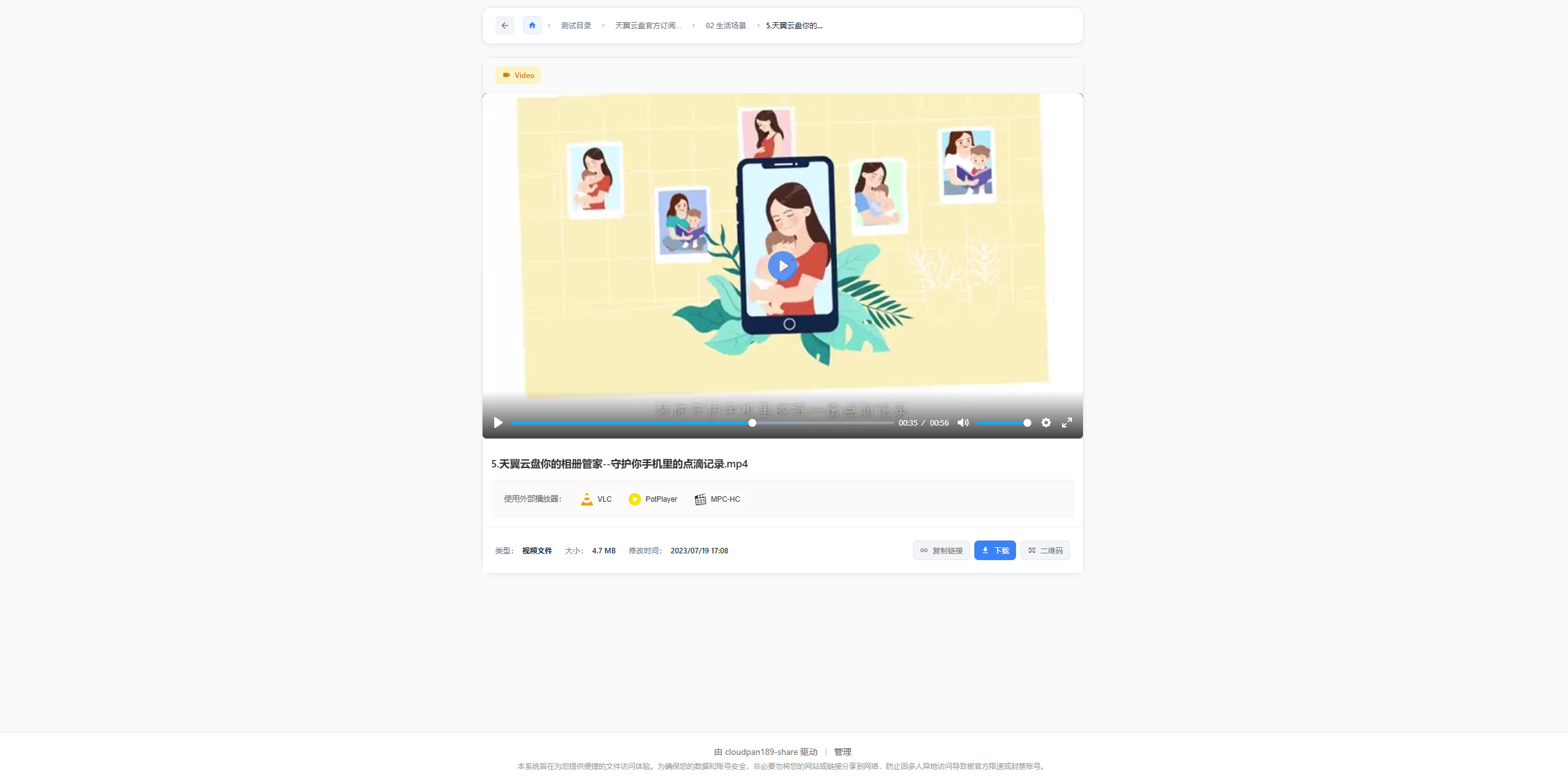
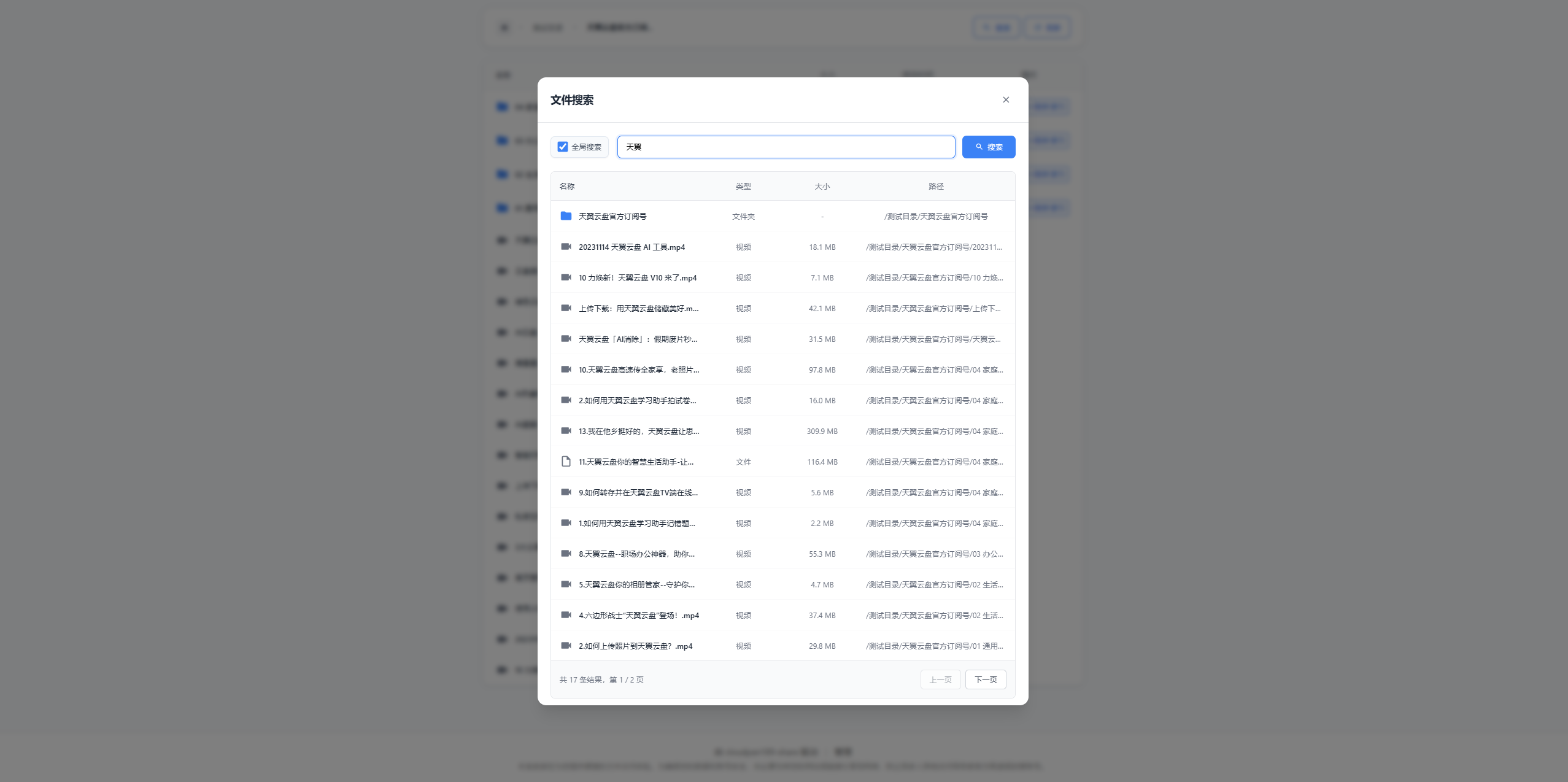
配置完成后,点击左侧菜单 "文件浏览" 即可查看和管理文件:
文件操作功能
- 文件预览:支持图片、视频等文件在线预览
- 文件下载:点击文件可获取下载链接
- 文件夹浏览:支持多层级文件夹导航
- 搜索功能:可按文件名搜索文件
- 视频播放:支持在线播放视频文件,多线程流式加速
存储源切换
如果添加了多个存储源,可以在文件浏览页面顶部切换不同的存储源:
- 订阅类型存储:显示订阅号的所有共享内容
- 分享类型存储:显示特定分享链接的文件内容
常见问题
1. 扫码授权失败
问题现象:扫码后提示授权失败或令牌无效
解决方案:
- 确保使用最新版本的天翼云盘APP
- 检查网络连接是否正常
- 重新生成二维码进行扫码
- 确认在APP中完成了授权操作
2. 文件列表为空
问题现象:添加存储后文件浏览页面显示为空
解决方案:
- 订阅类型:检查订阅用户ID是否正确
- 分享类型:检查分享码和访问码是否正确,确认分享链接未失效
- 确认令牌是否有效且未过期
- 验证存储配置是否正确
- 检查网络连接和服务状态
3. 分享链接无法访问
问题现象:分享类型存储显示"无法获取文件列表"或"分享已失效"
解决方案:
- 检查分享链接是否仍然有效(在浏览器中直接访问测试)
- 确认分享码提取是否正确
- 如果有访问码,确认访问码是否正确
- 检查分享链接是否已过期或被删除
- 尝试重新获取最新的分享链接
4. 令牌过期处理
问题现象:提示令牌已过期,无法获取文件
解决方案:
- 进入令牌管理页面
- 找到过期的令牌
- 重新扫码更新令牌
- 或删除旧令牌,添加新令牌
5. 容器启动失败
问题现象:Docker容器无法正常启动
解决方案:
# 检查容器状态
docker ps -a | grep cloudpan189-share

# 查看详细日志
docker logs cloudpan189-share

# 重新启动容器
docker restart cloudpan189-share

# 如果问题持续,删除容器重新创建
docker rm -f cloudpan189-share
# 然后重新运行启动命令
6. 端口冲突
问题现象:提示端口12395已被占用
解决方案:
# 方式1:更换端口
docker run -d \
  --name cloudpan189-share \
  -p 12396:12395 \
  -v $(pwd)/data:/app/data \
  --restart unless-stopped \
  xxcheng123/cloudpan189-share:latest

# 方式2:查找占用端口的进程并停止
lsof -i :12395
kill -9 <PID>
7. 视频播放问题
问题现象:视频无法正常播放或加载缓慢
解决方案:
- 检查网络连接速度
- 尝试刷新页面重新加载
- 确认浏览器支持视频格式
- 检查令牌是否有效
- 如果是大文件,请耐心等待缓冲
8. 配置文件问题
问题现象:Linux 部署时程序无法启动或配置不生效
解决方案:
- 检查
etc/config.yaml文件是否存在 - 确认配置文件格式正确(YAML 格式对缩进敏感)
- 检查数据目录和日志目录是否存在
- 确认程序有读写相关目录的权限
维护管理
1. 数据备份
重要数据存储在 /opt/cloudpan189-share/data 目录中,建议定期备份:
# 创建备份
tar -czf cloudpan189-backup-$(date +%Y%m%d).tar.gz /opt/cloudpan189-share/data

# 恢复备份
tar -xzf cloudpan189-backup-20240101.tar.gz -C /
2. 系统更新
# 停止当前容器
docker stop cloudpan189-share

# 删除旧容器
docker rm cloudpan189-share

# 拉取最新镜像
docker pull xxcheng123/cloudpan189-share:latest

# 启动新容器
docker run -d \
  --name cloudpan189-share \
  -p 12395:12395 \
  -v /opt/cloudpan189-share/data:/app/data \
  --restart unless-stopped \
  xxcheng123/cloudpan189-share:latest
3. 日志管理
# 查看实时日志
docker logs -f cloudpan189-share

# 查看最近100行日志
docker logs --tail 100 cloudpan189-share

# 清理日志(谨慎操作)
docker logs cloudpan189-share > /dev/null 2>&1
技术支持
如果在使用过程中遇到问题,可以通过以下方式获取帮助:
- 查看项目官方文档
- 提交 GitHub Issue
- 参与社区讨论
本作品采用 知识共享署名-相同方式共享 4.0 国际许可协议 进行许可。
是否可以通过什么方式生成Strm文件呢
本地有文件索引,应该可以实现自动生成虚拟挂载,我这两天尽快实现,请耐心等待新版本更新。
你好,我采用家庭类型添加的存储,显示不出天翼云盘中家庭共享文件。另外,我才用订阅类型添加的存储,可以在里面管理,但挂载到飞牛,也显示不出文件。请问应该如何解决?谢谢!
你好,先检查一下有没有绑定令牌,然后家庭文件是一个都无法显示还是只显示部分?
飞牛挂载可以参考如下配置: